
Windows Server Kurulumu: Eskişehir'de Adım Adım Süreç
Windows Server kurulumunun sırasını, rol ayarlarını ve ilk güncellemeleri Eskişehir'deki işletmeler için somut adımlarla anlatıyoruz.
İnceleWindows Server kurulumu
Windows Server ile masaüstü Windows arasındaki farkı ve hangi işlerde sunucu gerektiğini Eskişehir'deki işletmeler için anlatıyoruz.
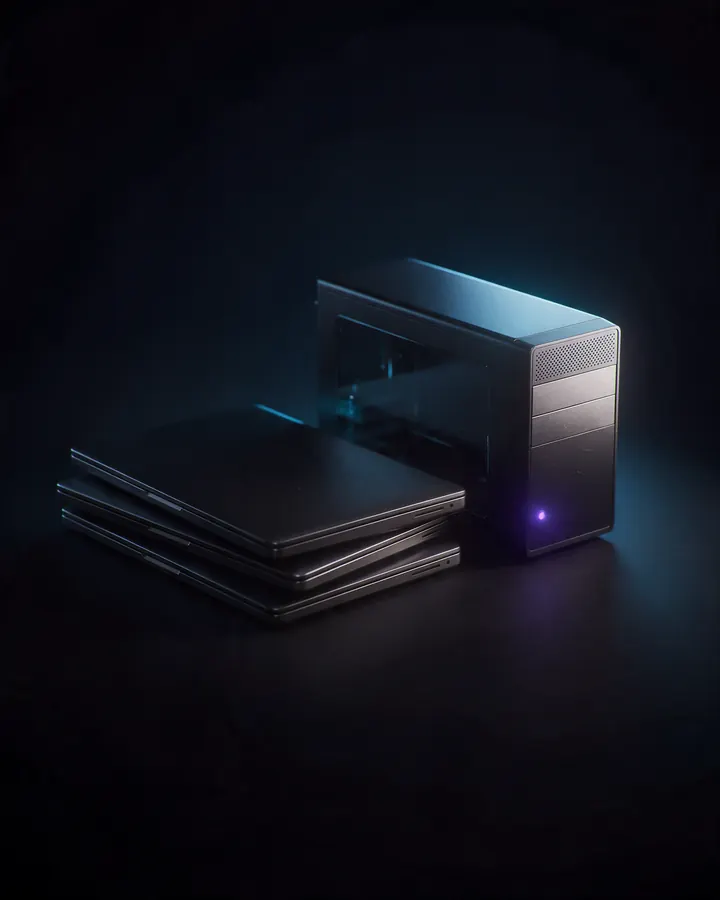
Windows Server, birden çok kullanıcının aynı makineden dosya, kimlik ve oturum hizmeti aldığı, rollerle genişleyen ve tek bir masaya değil kurumun tamamına hizmet eden sunucu işletim sistemidir. Masaüstü Windows'tan farkı, tek kişilik kullanım yerine rollere göre görev yapmasıdır. On kişi aynı dosyaya aynı anda yazacaksa sunucu sürümü devreye girer. Karar verilirken kaç eşzamanlı oturum taşınacağına bakılır.
Sunucu sürümünde ekran, kurulumdan sonra işin merkezi değildir; yönetim çoğunlukla uzaktan, rol araçlarıyla ve olay günlükleri üzerinden yapılır, çünkü makine kilitli bir odada durur. Makine, ofisteki en güçlü bilgisayar olmak zorunda değildir. Önemli olan doğru rolün doğru diske ve doğru ağ kartına oturmasıdır. Tek diskli sunucu bu işi görmez.
Aynı muhasebe programını beş kişi aynı anda açıyorsa, kullanıcı hesapları tek yerden yönetilecekse ya da dosyaların kimin tarafından açıldığı izlenecekse sunucu işletim sistemi gerekir. Karar, kullanıcı sayısından çok işin niteliğine bağlıdır. Üç işin ikisi bile tek makinede toplanacaksa sunucu tarafına geçmek gerekir. Üç kişilik bir ofiste tek klasör paylaşımı için sunucu şart değildir. İyi bir NAS o işi görür.
Sınırı çizmek için ilk toplantıda kullanıcıların aynı anda mı, farklı yetkilerle mi çalıştığına ve kaydı kimin değiştirdiğinin bilinmesi gerekip gerekmediğine bakılır. Soruların cevabı evetse roller devreye girer. Cevap hayırsa tek paylaşımlı bir klasör yeterli olabilir. Sunucu, olmayan bir ihtiyacı karşılamak için alınmaz.
Kurulumdan sonra makineyi sunucu yapan şey, üzerine eklenen roller ve bunların birbirine bağlı çalışmasıdır; dosya paylaşımı, kimlik doğrulama ve yazıcı yönetimi en sık kullanılan üçlüdür. Dosya paylaşımı, departman klasörlerine kota ve izin verir. Kullanıcı ve grup hesapları AD DS içinde tutulur, yetki oradan dağıtılır. Dağınık izin listesi hızla karışır.
Rollerin yanlış ayarlanması, kurulumun en sık geri dönen sorunudur; istemcilerin DNS adresi modem yerine etki alanı denetleyicisini göstermiyorsa kimlik doğrulama sessizce çalışmaz ve kullanıcılar her sabah oturum açmakta zorlanır. DNS ayarı önce düzeltilir. Her rolün hangi sunucuda duracağı baştan kâğıda yazılır.
Uzaktan yönetim kartı (iDRAC ya da iLO) makine kapalıyken bile disk ve sıcaklık durumunu gösterir; ECC bellek ve çift güç kaynağıyla birlikte arızada müdahale süresini kısaltır. Disk tarafında RAID 1 iki diski aynalar. RAID 5 için en az üç, RAID 10 için en az dört disk gerekir.
RAID'in ne olduğu kadar ne olmadığı da sorulmalı: disk arızasına dayanan bir dizi, silinen dosyayı ya da yanlış komutu geri getirmez, bu yüzden ayrı bir yedek ve UPS üzerinden otomatik kapatma şarttır. Yedek başka bir diskte durur. Kabin seçiminde tower ya da 2U raf, oda imkânına göre belirlenir.
Sürüm seçimi lisans maliyetini kurulumdan aylar sonra bile değiştirebilir; Standard da Datacenter da çekirdek sayısına göre satılır ve tek sunucuda 16 çekirdekten az lisans alınmaz. Çekirdek sayısı işlemciye göre değişir. Standard, tüm çekirdekler lisanslıyken iki sanal makine hakkı verir. Datacenter'da bu sınır kalkar. Essentials küçük işletme içindir: 25 kullanıcı ve 50 cihaz sınırı vardır, CAL istemez.
Kullanıcı ya da cihaz CAL'ı ile uzak masaüstü için gereken RDS CAL ayrı kalemlerdir; teklifte ikisinin de yazılı olduğuna bakın, sonradan eklenen kalem bütçeyi büyütür. Hangi baskının yeteceğini sürüm seçimi rehberinde örnek senaryolarla ayırdık.
Hyper-V, Windows Server içinde rol olarak gelir ve tek fiziksel makinede birkaç sanal sunucu çalıştırmayı sağlar; dosya sunucusu ile etki alanı denetleyicisi aynı donanımı paylaşır, ancak birinin bakımı diğerini durdurmasın diye plan yapılır. Standard lisansı iki sanal makine verir, Datacenter sınır koymaz. İki DC ayrı makinelere dağıtılır. DC'nin sanal makinesini snapshot'tan geri yüklemek dizini bozabilir; yedek System State üzerinden alınır.
Sanallaştırmanın bedeli tek makinede toplanan riskdir: fiziksel sunucu düşerse üzerindeki tüm sanal makineler susar, disk ve güç yolları ayrı ayrı düşünülür, yedek ana makinenin dışında tutulur. Tek makine tek arıza noktasıdır. Bakım penceresi, sanal makinelerin birbirini etkilemeyeceği saatlere konur. Sanal makine sayısı büyüyecekse sanallaştırma çözümleri sayfasındaki platform ayrımına bakılır.
2012 ve 2012 R2 için uzatılmış destek Ekim 2023'te sona erdi; bu sürümlerde kalan bir makine güvenlik güncellemesi almaz, yeni çıkan bir açık kapatılmadığı için dosya paylaşımı ve uzak masaüstü kapıları açık kalır. 2016 sürümü Ocak 2027'ye kadar uzatılmış destek alır. 2019 Ocak 2029, 2022 ise Ekim 2031 tarihine kadar desteklenir. Tarih yaklaşınca yükseltme takvimi donanımın ömrüyle birlikte planlanır.
Eski sürümle devam etmenin görünmeyen maliyeti uyumluluk tarafında çıkar: yeni alınan bir muhasebe ya da ERP programı desteklenen çekirdek sürümü ister, banka ya da e-fatura servisi eski TLS ayarlarını kabul etmez ve bu durumda kurulum sırasında iş durur. Yükseltme bir gecede bitmez. Önce uygulamanın üreticisine sürüm uyumu sorulur, sonra test makinesi kurulur.
Kurulum bittikten sonra ilk hafta üç şeye bakılır: yedeğin geri dönüş testi yapıldı mı, güncellemeler ayın ikinci salısı öncesinde yedek alınarak mı uygulanıyor ve uzak masaüstü portu internete açık mı bırakıldı. RDP internete açık port olarak bırakılmaz, VPN arkasından verilir. Yedek testi yapılmadan iş bitmiş sayılmaz. UPS'in otomatik kapatma yazılımı da bu hafta denenir.
Odunpazarı'ndaki muhasebe bürolarında sık görülen durum şudur: ortak program önce bir personelin bilgisayarına kurulur, iki kişi daha bağlanınca makine yavaşlar ve kayıtlar dağınık klasörlerde kalır; programın Windows Server'a alınması bu üç sorunu tek yerden çözer. Yetki ve yedek aynı kurulumda düzenlenir. Eskişehir'de benzer bir geçiş planlıyorsanız, Windows Server kurulumu hizmetinde önce mevcut makine ve lisanslar çıkarılır, sonra roller ve disk düzeni kurgulanır.
İlgili hizmet
Kapsam, süreç ve fiyat aralıkları Windows Server kurulumu sayfasında. Keşif ve yazılı teklif için formu doldurabilir ya da bizi arayabilirsiniz.
Windows Server kurulumunun sırasını, rol ayarlarını ve ilk güncellemeleri Eskişehir'deki işletmeler için somut adımlarla anlatıyoruz.
İnceleDesteği biten sürüm, sürekli güncelleme hatası, dolan disk ve yavaşlama Windows Server kurulumu gerektirebilir; Eskişehir'de ilk güvenli adımı öğrenin.
İnceleWindows Server kurulumunda lisans, CAL, yükseltme, uzak masaüstü güvenliği ve bakım sorularını Eskişehir'deki işletmeler için somut yanıtlarla açıklıyoruz.
İncele