
Ağ ve Wi-Fi Kurulumu Fiyatları: Eskişehir'de Ne Tutar?
Eskişehir'de ağ ve wi-fi kurulumunda cihaz, kablo, priz ve işçilik kalemlerinin bütçeye etkisini; operatör modeminin ne zaman yettiğini okuyun.
İnceleAğ ve Wi-Fi kurulumu
Eskişehir'de ağ ve Wi-Fi kurulumunda sıra önemlidir: hattı ölçün, modemi doğru yere koyun, sabit cihazları kabloya alın, kanalı seçin ve her odada test edin.
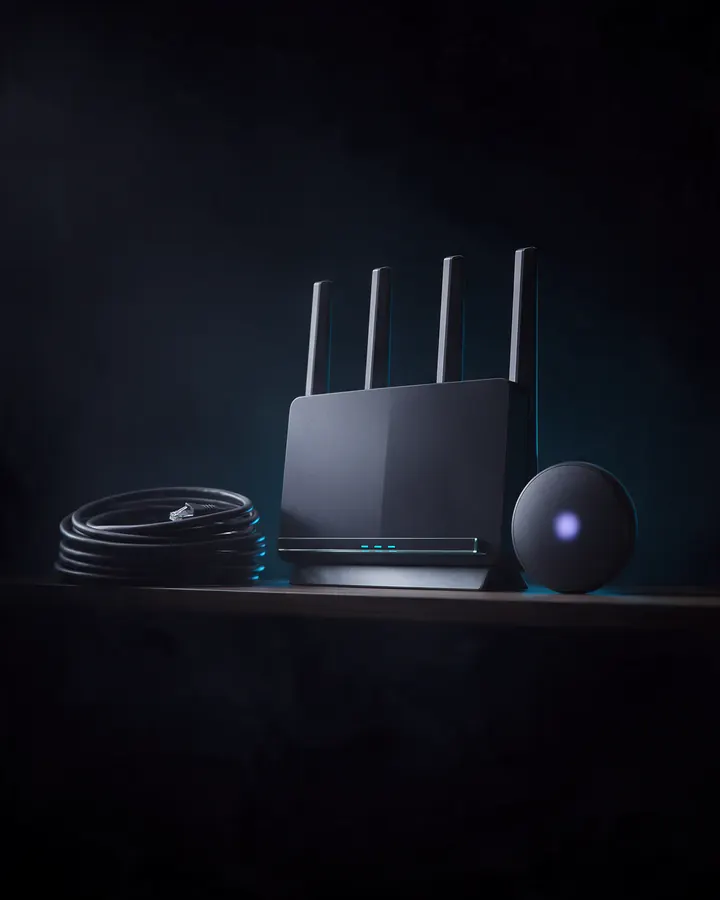
Eskişehir'de ağ ve wi-fi kurulumu, cihazları prize takmadan önce hattın ve modemin ölçülmesiyle başlar. Doğru sıra şudur: kabloyla hız testi, modemin yeri, kablolu bağlantılar, ikinci nokta, ağ adı ve şifre, kanal ayarı, cihazların bağlanması ve oda oda test. Önce operatörün verdiği modeme bir ethernet kablosuyla dizüstü bağlayın ve hız testini kablolu yapın. Kabloyla ölçüm, kablosuzun tavanını gösterir. Kuruluma geçmeden önce ön kontrol listesine bakın; eksik malzeme varsa önceden görürsünüz.
Kabloda çıkan değer düşükse sorun cihazda değil, hatta ya da modemdedir. Hız testini günün farklı saatlerinde tekrarlayın; akşam saatlerinde düşen değer, mahalledeki yoğunluğu işaret eder. Modem arayüzünde hat zayıflaması ve sinyal-gürültü oranı satırları varsa bunlara da bakın, çünkü kopmaların bir kısmı kablosuz ayardan değil, hattın kendisinden gelir. Değerler vaat edilen pakete yakınsa kuruluma geçebilirsiniz; uzaksa önce operatöre başvurun, çünkü cihaz değişimi bu sorunu çözmez.
Modemin yeri, kablosuz kapsamayı çoğu ayardan daha çok etkiler. Cihazı evin ortasına yakın, yüksek bir rafa koyun; metal dolap, televizyon arkası ve kalın duvar dibi sinyali yer, çünkü bu yüzeyler sinyali soğurur. Mutfak tezgâhı ile betonarme kolon arasına sıkışan bir modem, salonda tam çekerken üst katta kopabilir. Anten varsa birini dik, birini yatay tutun.
Modemi prize yakın bir yere taşımak için uzun uzatma kablosu kullanmayın; gerilim düşmesi ve parazit, hattın performansını bozar. Ethernet kablosu yetişmiyorsa modemi değil, kabloyu uzatmayı düşünün. Kabloyu süpürgelik üstünden geçirin. Ezilen kablo, hızı düşürür. Modemin kendisi eskiyse, yerleşim ne kadar doğru olsa da kapsama yetmeyebilir; modem ve router seçiminde port ve sürüm farkına bakın.
Kablosuz, sabit duran cihazlar için gereksiz bir yüktür. Televizyon, oyun konsolu, masaüstü bilgisayar ve yazıcıyı ethernet kablosuyla bağlamak, hem onların hızını hem de telefondaki kablosuz deneyimi iyileştirir. Bir cihazı kabloya almak, kalan cihazlara bant genişliği bırakır. Batıkent'teki yeni sitelerde dairelerde hazır bulunan ethernet prizleri bu adımı kolaylaştırır; priz doğrudan modeme gidiyorsa cihaz kablolu çalışır.
Priz yoksa kablo kapı altından geçebilir, ancak kapı sıkıştırıyorsa kablo zamanla kopar ve hız düşer; bu yüzden kapı altı boşluğunu ölçün. Kabloyu duvar boyunca sabitlemek düzeni korur ve ezilmeyi önler. Bağladıktan sonra kablolu hız testini tekrarlayın. Değer düşükse kabloyu değiştirin.
Tek modem bütün evi kaplamıyorsa ikinci bir nokta gerekir. İki seçenek var: mevcut kabloya bağlanan erişim noktası ya da kablosuzdan haberleşen mesh uydusu. Kablo varsa önce onu kullanın. Kabloya bağlanan erişim noktası daha kararlı sonuç verir, çünkü mesh uydusunun her kablosuz atlaması hızın bir kısmını yer ve gecikmeyi artırır.
Mesh uydusunu modeme giden en kısa yola, arada en fazla bir duvar kalacak biçimde yerleştirin. Yanlış konum, pahalı cihazı boşa çıkarır. Uyduyu koridor ortasına koymak, en uzak odadaki sinyali güçlendirmez. Hangi durumda mesh, hangi durumda tek router yeterli olduğunu mesh ve router karşılaştırmasında ölçütlerle ve örnek ev düzenleriyle kendi eviniz için bulabilirsiniz.
Ağ adı ve şifre, kurulumun en çok atlanan ama en kalıcı adımıdır. SSID'yi dairenizi tanıtan kısa bir ad yapın; “TP-LINK_4F2A” gibi üretici adı, hem hangi ağın sizin olduğunu belirsizleştirir hem de dışarıdan hedef gösterir. Şifre en az 12 karakter olsun, büyük-küçük harf, rakam ve simge karışsın. Kısa şifre, tahmine açık kalır.
WPA2 ile WPA3 arasında seçim varsa WPA3'ü seçin; eski cihazlar bağlanmıyorsa WPA2/WPA3 karışık moduna dönün. Misafir için ayrı bir ağ açmak, ana şifreyi paylaşmadan bağlantı vermenizi sağlar; bu ayrımın ayrıntısı kurumsal Wi-Fi tarafına aittir. Şifre değişince cihazlar düşer. Şifreyi modem arayüzünden değiştirdikten sonra bütün cihazları yeniden bağlayın.
Modem yönetim şifresi, kablosuz şifresinden ayrı bir kapıdır ve çoğu kurulumda “admin” olarak kalır. Arayüze ilk girişte bu şifreyi değiştirin; değiştirmezseniz ağa bağlanan herkes modemin ayarlarını açabilir ve kablosuz şifresini bile değiştirebilir. WPS özelliğini kapatın, çünkü WPS'in PIN yöntemi denenerek kırılabilir.
Uzaktan yönetim ve bulut özellikleri kullanmıyorsanız kapalı tutun. Kablosuz şifresini değiştirdiğinizde telefon, televizyon ve yazıcı gibi cihazların kayıtlı ağ bilgisini silmeniz gerekir, çünkü eski parola cihazda kalır. Her değişiklikten sonra kaydedin. Son olarak modemi yeniden başlatın.
2,4 GHz bandında birbiriyle çakışmayan üç kanal var: 1, 6 ve 11. Modem otomatik kanalda kalıyorsa komşu ağlarla aynı kanala düşebilir ve akşam saatlerinde yavaşlama artar; arayüzden bu üçünden birini elle seçin. Otomatik seçim her zaman iyi sonuç vermez. 5 GHz bandında kanal sayısı daha fazla olduğu için çakışma azalır, ancak menzil kısalır.
Firmware güncellemesi, modem arayüzündeki yazılım güncelleme bölümünden yapılır; işlem sırasında kabloyu çekmeyin, modemi kapatmayın ve elektriği kesmeyin. Üreticinin sitesindeki sürümle arayüzdeki sürümü karşılaştırın. Bazı modellerde güncelleme sonrası yeniden başlatma gerekir. Güncellemeden sonra kanal ve şifre ayarlarının korunduğunu kontrol edin.
Ayarlar tamamlandıktan sonra cihazları tek tek bağlayın ve her odada hız testi yapın. Testte kapıları kapalı tutun. Oturma odası, yatak odası, mutfak ve balkon gibi noktalarda sinyal gücünü ve indirme hızını not edin. Bir odada hız yarıya düşüyorsa o oda için ikinci nokta ya da duvar içi kablo gerekir, çünkü tek modemle mesafe kapanmaz.
Bağlantı sırası da önemlidir: önce modemin kendi ağını kuran cihazlar, sonra telefonlar, en son akıllı ev ürünleri. Yazıcıyı ve akıllı televizyonu bağlarken ağ adının doğru yazıldığını kontrol edin. Her odanın değerini yazın. Hız düşüşü ya da kopma görürseniz hangi belirtinin hangi ayara işaret ettiğini ağ ve Wi-Fi arıza belirtileri yazısında bulabilirsiniz.
İlgili hizmet
Belirtiler, süreç ve fiyat aralıkları Ağ ve Wi-Fi kurulumu sayfasında. Cihazınızın durumunu yazabilir ya da bizi arayabilirsiniz; ücreti ön tespitten sonra onayınıza sunarız.
Eskişehir'de ağ ve wi-fi kurulumunda cihaz, kablo, priz ve işçilik kalemlerinin bütçeye etkisini; operatör modeminin ne zaman yettiğini okuyun.
İnceleEskişehir'de ağ ve wi-fi kurulumu için modem/router seçimi: hat tipi, Wi-Fi 6/7 desteği, gigabit port, mesh ve WPA3 ölçütlerini sadeleştirdik.
İnceleEskişehir'de taş ev, apartman, dubleks ve bahçeli müstakil için Wi-Fi kurulumunun nasıl farklılaştığını, oda oda kapsama kararını anlatıyoruz.
İncele